一个项目文件夹里,常常同时有 Markdown、Word、Excel、PPT 和 PDF。看一份文档换一个软件,来回切换很费精力。
EasyView_Md 把这些文档集中到一个工作区:可视化编辑 Markdown,编辑并保存 Word、Excel,在标签页里预览 PPT、PDF 等支持的格式。它免费开源,提供 macOS、Windows 桌面版,也有 VS Code / Cursor 插件。
无论是记录项目笔记、维护技术文档,还是处理一个包含多种文档的项目文件夹,都可以把写作和资料查看放在一起,减少软件之间的来回切换。
选择适合你的版本
| 版本 | 适用场景 |
|---|---|
| macOS / Windows 桌面版 | 使用独立的文档工作区,通过目录树、文档标签页、终端和 Git 工具处理项目文件。 |
| VS Code / Cursor 插件 | 在已有的编辑器工作流中使用可视化 Markdown 编辑和文件预览。 |
目前界面语言为简体中文。两个版本共用 Markdown 编辑器,外围的工作区操作则遵循各自应用的使用方式。
快速上手
- 从官网下载桌面版,或在 VS Code 插件市场安装 EasyView_Md。
- 在桌面版或 VS Code / Cursor 中打开项目文件夹。
- 打开或新建 Markdown 文件。在 VS Code / Cursor 中,通过重新打开编辑器的方式…(Reopen Editor With…)→ EasyView_Md选择可视化编辑器。
- 开始编辑,在空行输入
/插入内容块,并保存文件。需要直接修改 Markdown 时,切换到源码模式。 - 如需使用 AI,打开 AI 面板的设置,填写服务商的 API Key、接口地址(Base URL)和模型。日常本地文档编辑无需配置 AI。
核心功能
1. 可视化编辑 Markdown
像写普通文档一样写 Markdown,不用记语法。内容仍保存在 Markdown 文件中,换别的编辑器也能打开。包含合并单元格等复杂结构的表格,可能使用内嵌 HTML 和表格布局元数据保存;在其他 Markdown 阅读器中的显示效果可能有所不同。
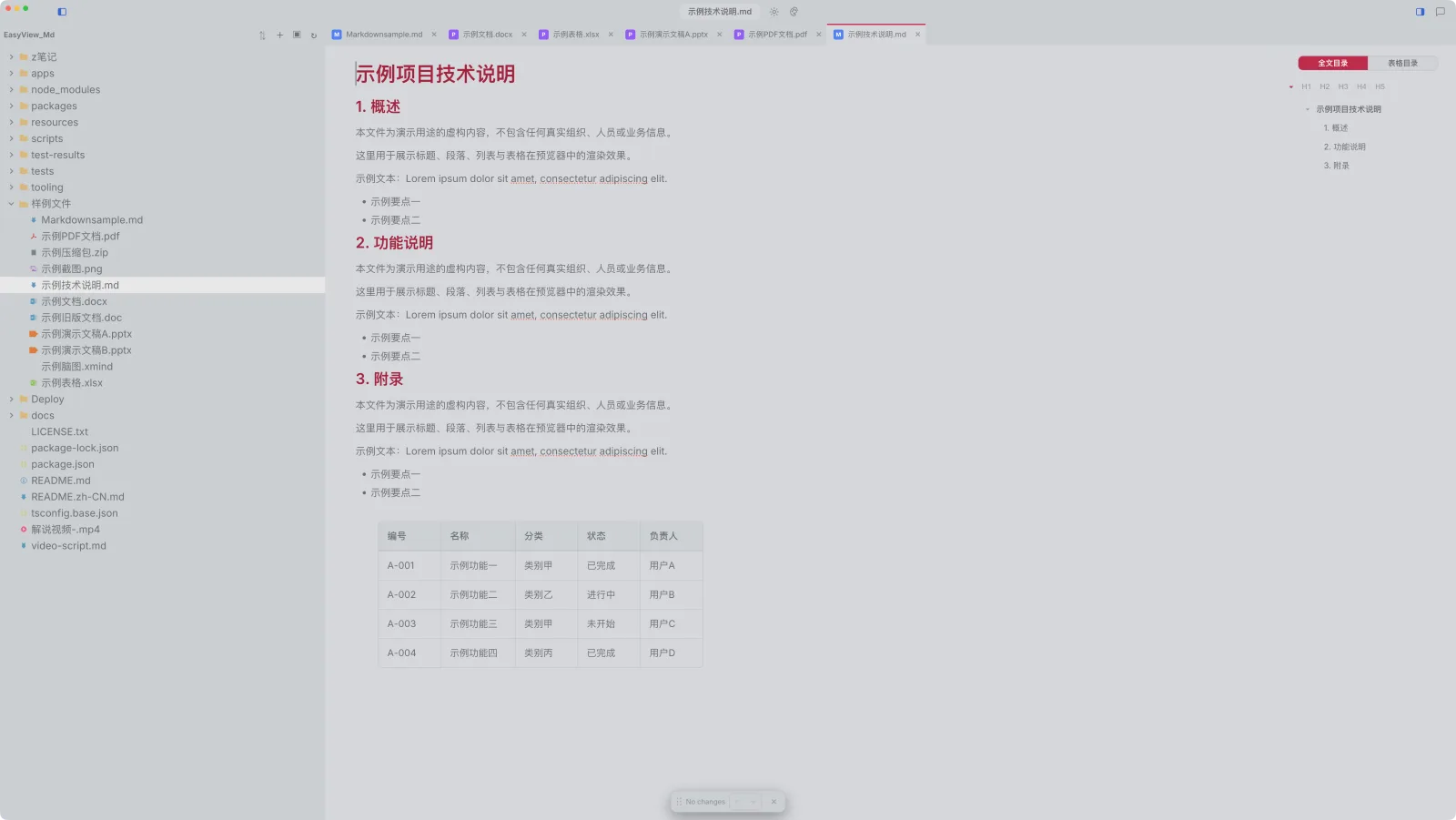
- 表格:直接增删行列、合并拆分单元格、排序、调整列宽,可将表格导出为 Excel(.xlsx),保留合并单元格、行高和列宽。
- 图表和公式:Mermaid 流程图在本地渲染;PlantUML、Graphviz、D2、BPMN 也支持(这几种需联网渲染)。数学公式用 KaTeX。
- 快速插入:在空行输入
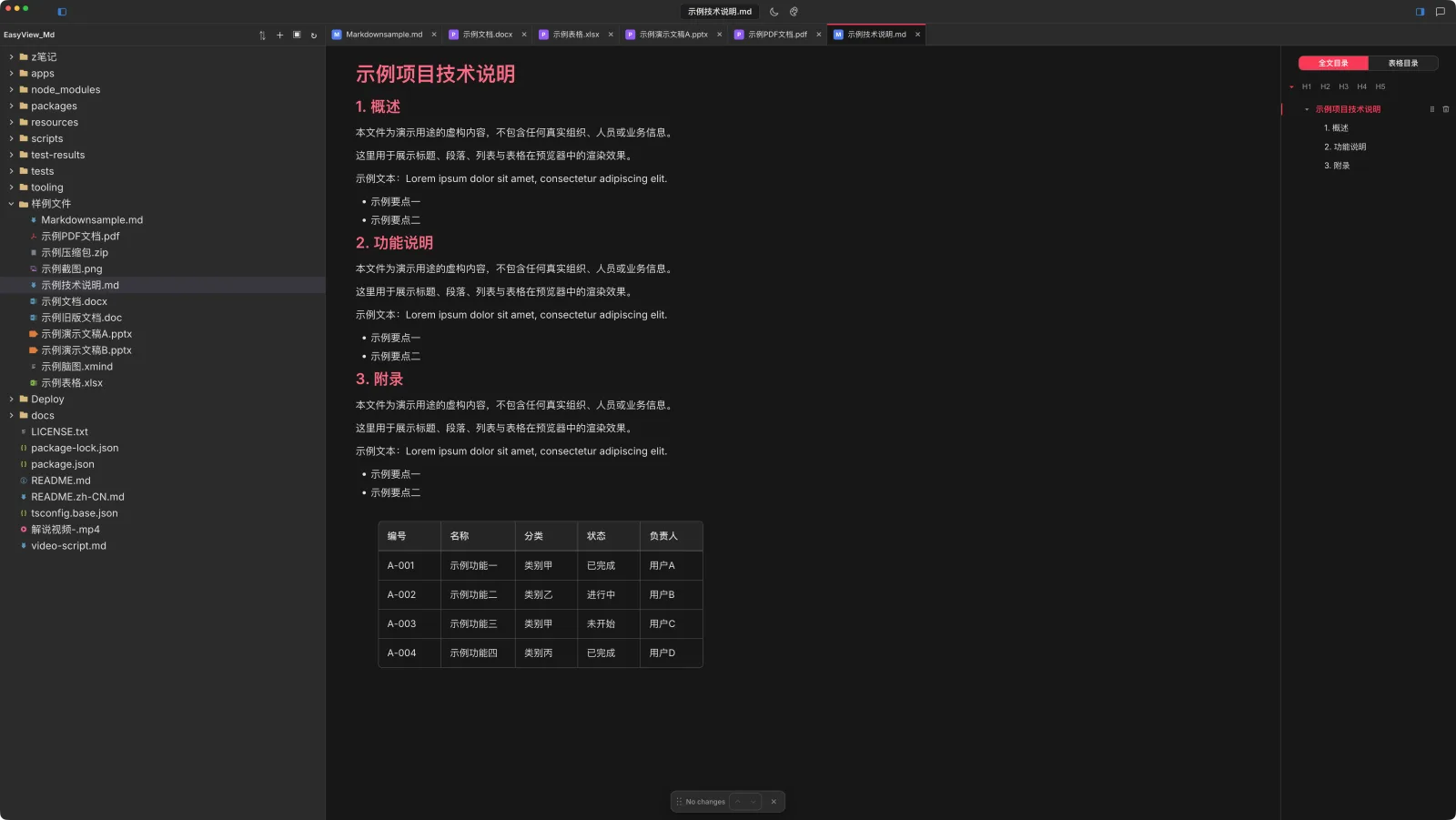
/,从菜单里选标题、表格、代码块、提示块等。 - 目录:右侧目录可按标题级别折叠,拖动标题就能移动整节内容。
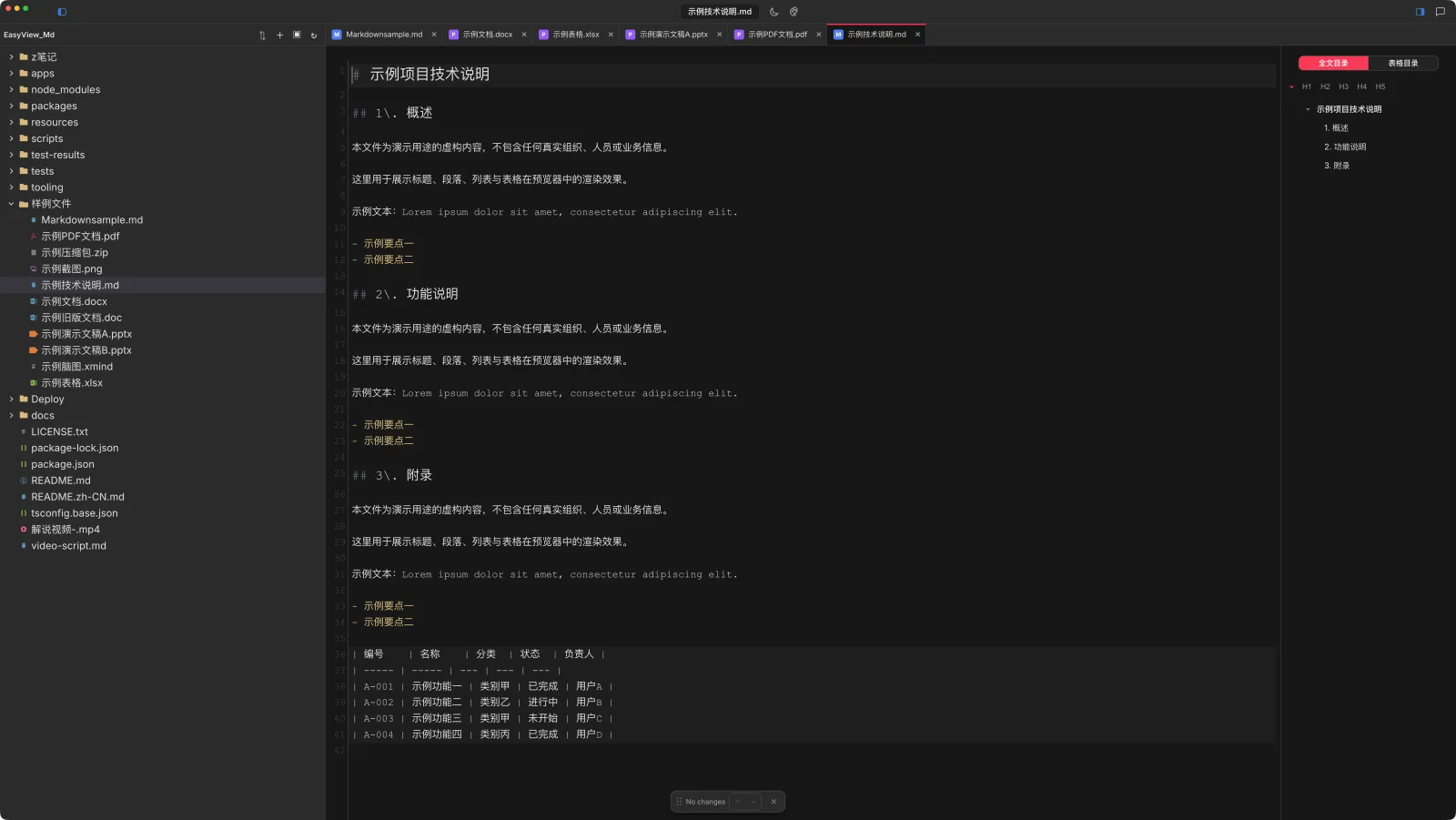
- 源码模式:需要时一键切换到原始 Markdown。
- 图片:支持从剪贴板粘贴、拖入本地图片,或通过文件选择器插入。图片资源可以保存在文档旁边,并通过相对路径引用,方便随项目一起管理。
2. 打开文件夹,Word、Excel 也能直接改
工作区目录树把项目文档集中在一起,可以新建、重命名、拖动文件;文件在外部被改动后会自动刷新。桌面版通过标签页打开文件,下次启动时自动恢复上次打开的文件和布局。
Word(.docx)和 Excel(.xlsx)可以在标签页里直接编辑并保存,不用另开 Office。
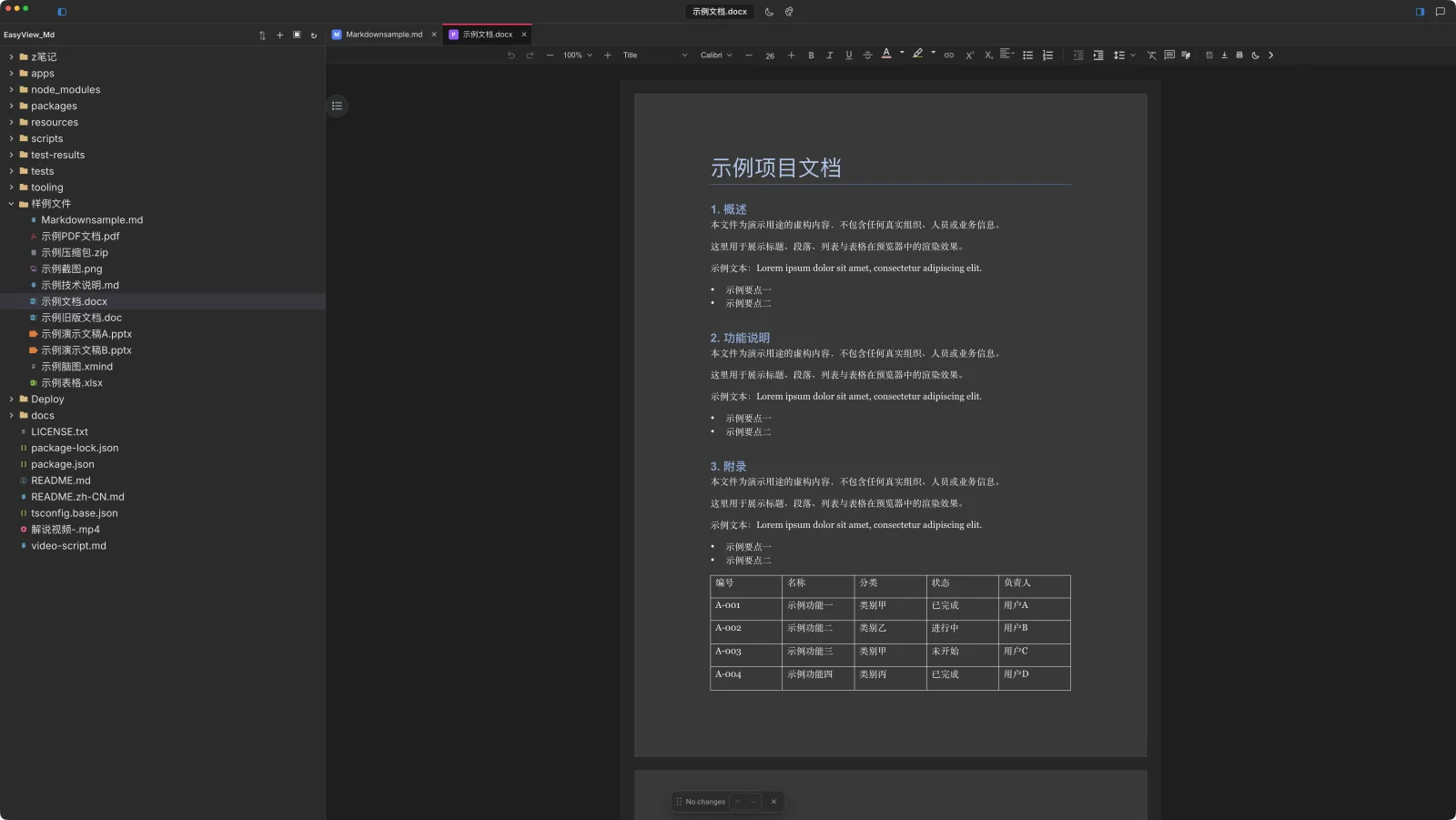
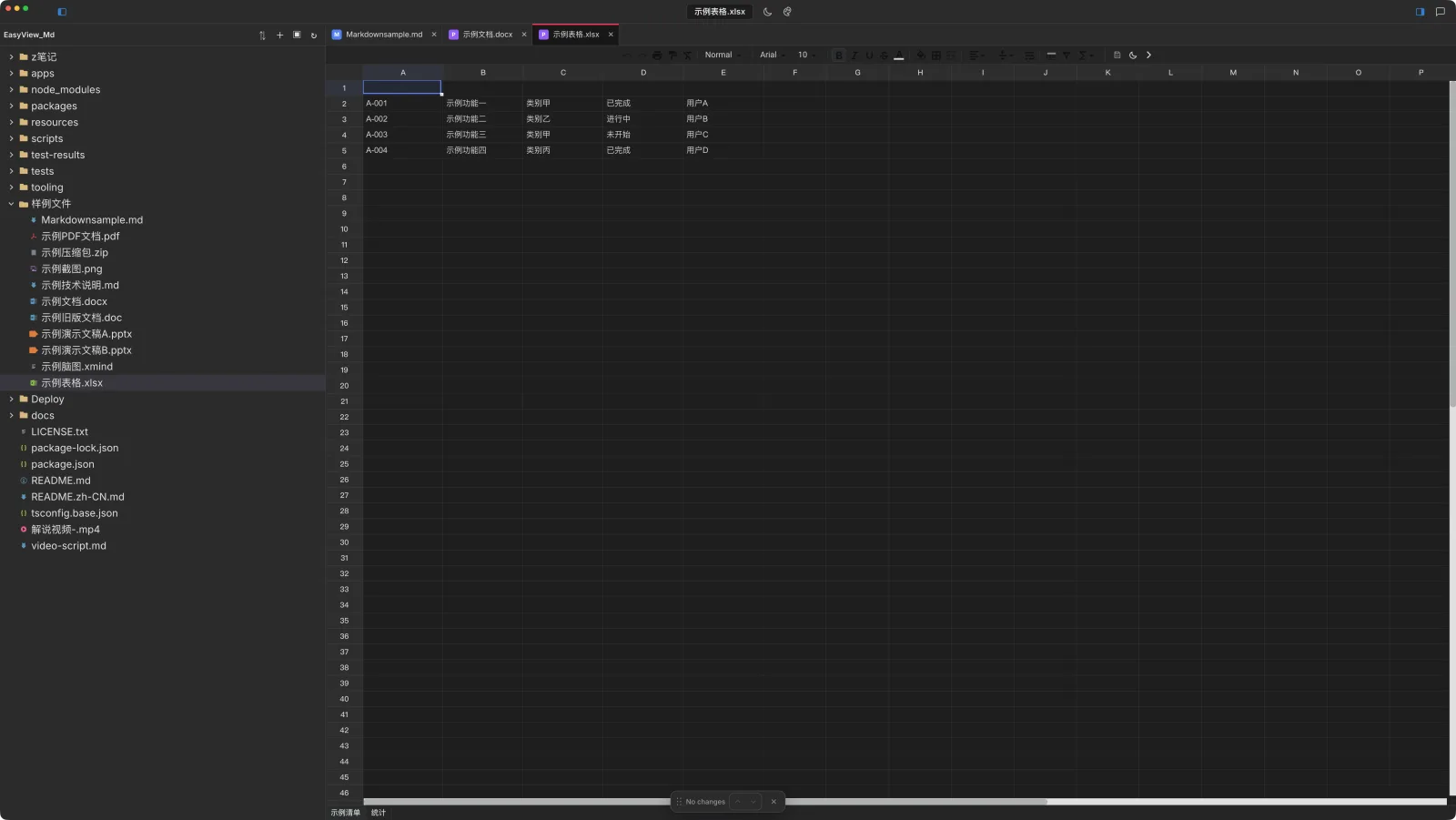
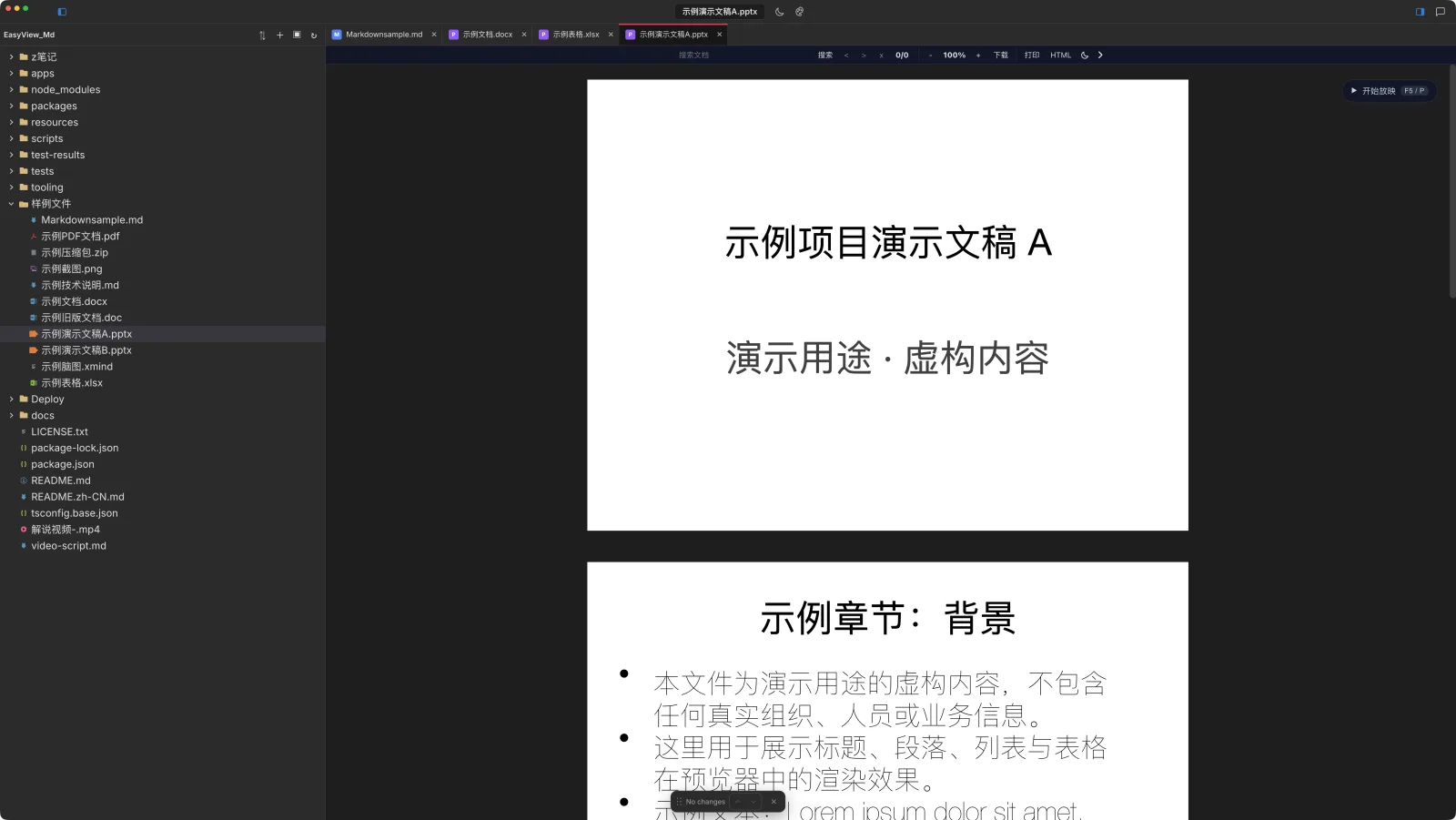
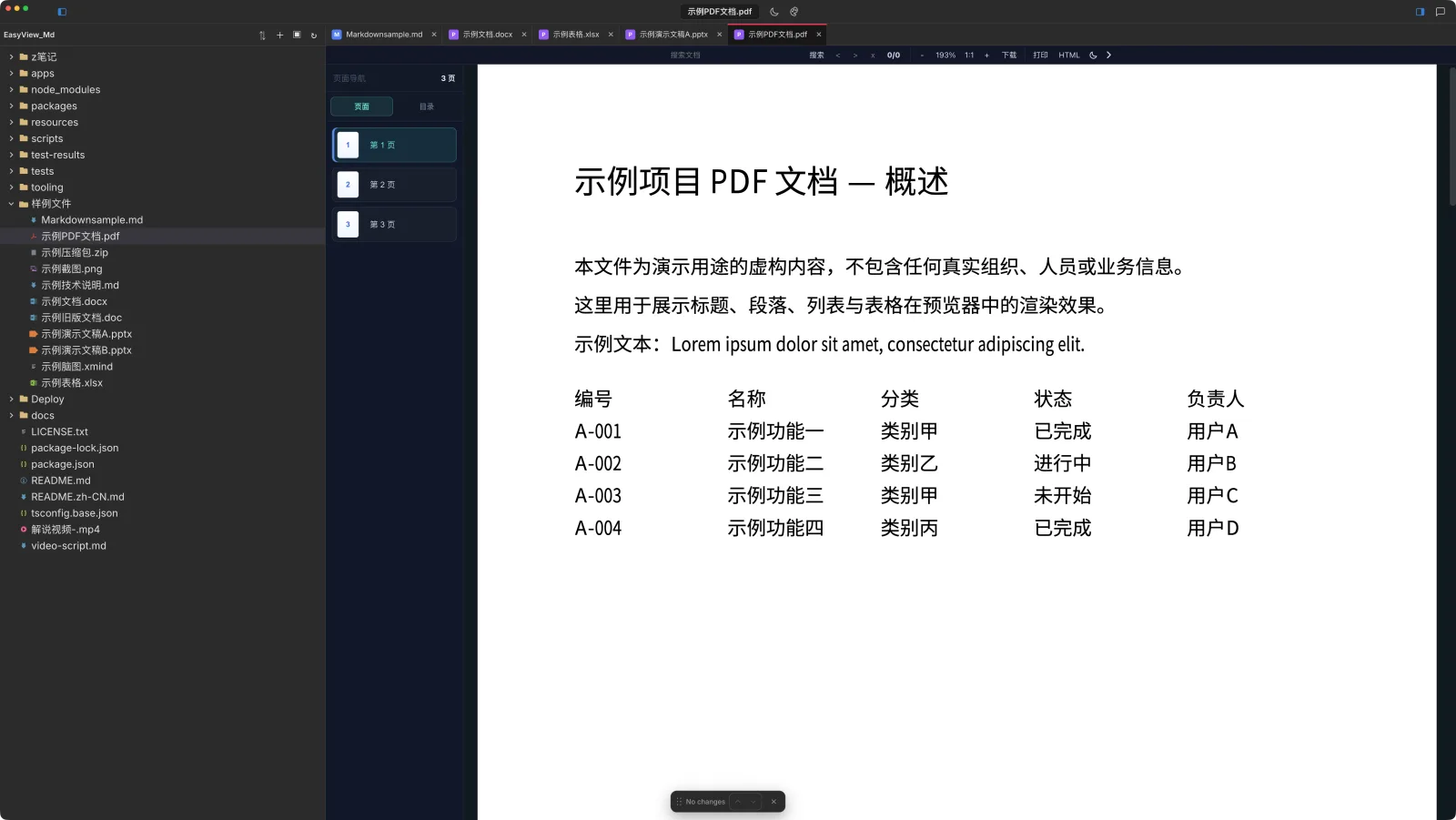
PPT、PDF 可以预览,PPT 支持放映。图片(含 HEIC)、SVG、XMind、CSV,以及 zip、7z、rar、tar 等压缩包的内容也能直接查看。
| 文件类型 | 支持的操作 |
|---|---|
| Markdown | 可视化编辑或源码编辑,保存为 Markdown。 |
| Word(.docx) | 编辑并保存文档,或转换为 Markdown。 |
| Excel(.xlsx) | 编辑并保存表格。 |
| PPT | 预览幻灯片、放映。 |
| 预览文件,或转换为 Markdown。 | |
| 图片、SVG、XMind、CSV | 在工作区中查看支持的内容。 |
| 压缩包 | 浏览包内文件,并预览支持的条目。 |
还支持 HTML、EPUB、PSD、纯文本和配置文件等格式。各类格式提供的操作不同,可以通过对应文件页面的操作控件使用。
3. 在文档旁边和 AI 对话
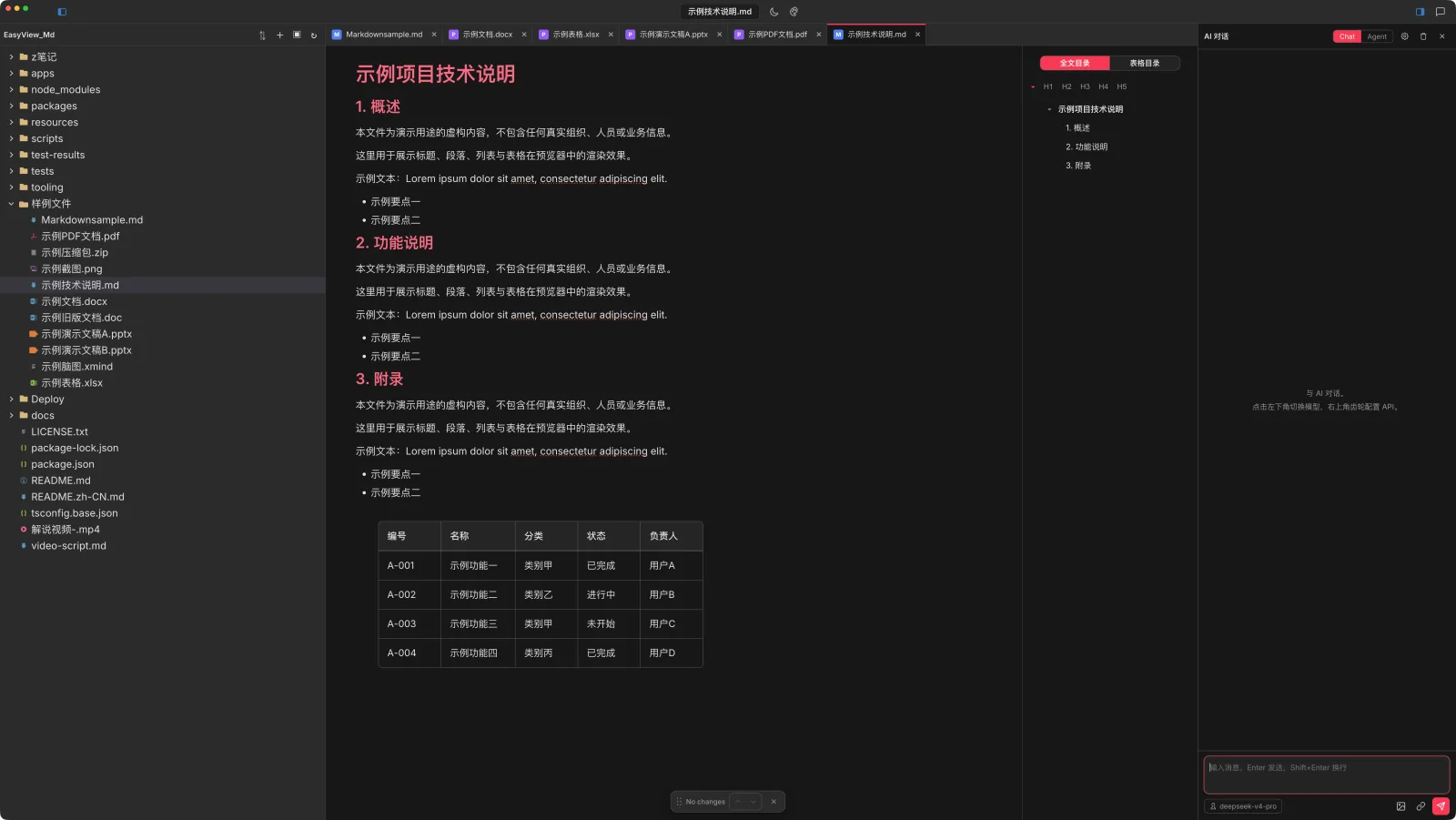
在文档右侧打开 AI 面板,有两种模式:
- Chat:提问、讨论思路,或粘贴一段内容让 AI 提供建议。Chat 消息不会自动附带当前文档正文。
- Agent:让 AI 读取、修改工作区中的 Markdown 或文本文件,包括当前 Markdown 文档,也可以新建文本文件。改动会应用到文档或文件中。
例如,可以在 Chat 中粘贴一段文字,让 AI 帮忙解释得更清楚;也可以在 Agent 中提出:“把这份 Markdown 文档的引言改得更通俗,其他内容保持不变。”
AI 或其他外部工具改动文档后,被改的段落会高亮,可以逐处跳转查看。
需要自己填写 API Key。默认使用 DeepSeek,也可以配置兼容 OpenAI 接口的服务地址和模型。Agent 需要服务商及模型支持它所使用的工具调用。API Key 用系统的加密存储保存,AI 调用费用按服务商的规则计算。
单独配置 Brave Search API Key 后,还可以使用联网搜索。搜索请求会发送给该服务,AI 可以参考搜索结果回答问题。
其他功能
- 导出:HTML、PDF(明亮 / 暗色)和 DOCX,PDF 内置中文字体。
- 导入:把 Word、PDF 转成 Markdown,图片会提取到生成文件旁边的资源文件夹。Word(.docx)转换需要 Pandoc,PDF 转换需要 Poppler;旧版 Word(.doc)转换还需要 LibreOffice。无法提取文字的 PDF,可以在生成的 Markdown 中以页面图片呈现。
- 内置终端和 Git:在应用里打开终端,暂存、提交、同步文件。
- 查找替换:支持区分大小写、整词和正则。
- 代码高亮:支持 70 多种语言。
- 其他 Markdown 元素:任务列表、脚注、提示块、Front Matter、draw.io 图。
- 主题:明亮和暗色主题,可调整文字强调色。
隐私
不需要注册账号,没有遥测和崩溃上报,文件都在你自己的电脑上处理。只有在使用 AI 对话、网页搜索或在线图表渲染时,相关内容才会发给对应的服务。
下载
| 平台 | 获取方式 |
|---|---|
| macOS | 官网下载 |
| Windows | 官网下载 |
| VS Code / Cursor | VS Code 插件市场 |
开源
EasyView_Md 采用 MIT 协议开源:GitHub 仓库。
用起来哪里好用、哪里别扭、还缺什么,欢迎在 GitHub 提 Issue 告诉我。